まず真っ先に必要なサーバーの契約
WordPressを利用するにはいくつかの方法があります。レンタルサーバーもいろいろありますし、パソコンの中だけでオフラインで完結させる方法もあります。
このサイトでは、格安レンタルサーバーとして定評のある「ロリポップ!」を軸に話を進めます。
このサイトで使われている月額99円(※)のレンタルサーバー「ロリポップ!」でWordPressを動かしましょう。初期費用無料、さらに10日間無料なので、特に初心者におすすめです。
※36ヶ月の長期契約時で月あたりの金額です。
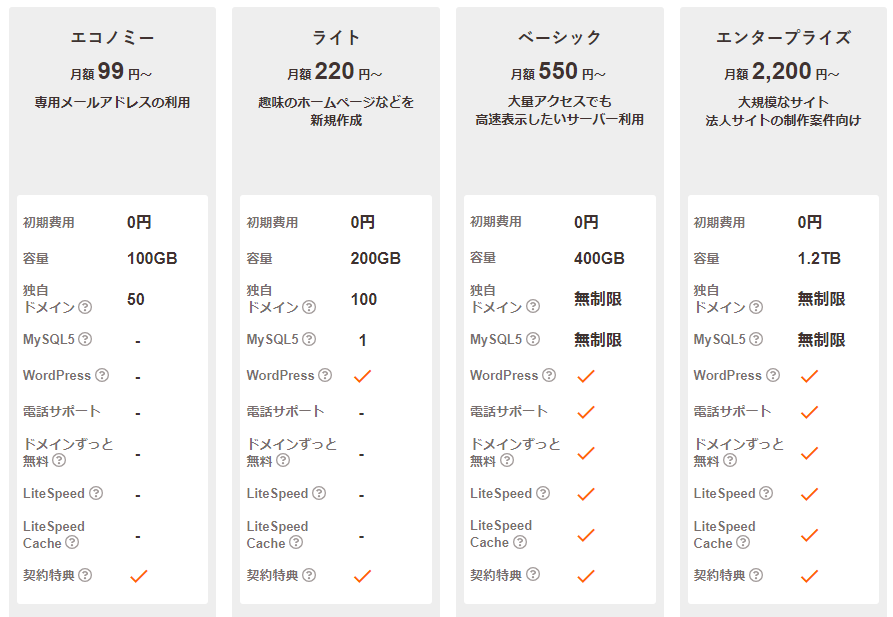
ロリポップ!レンタルサーバーの料金プラン一覧(2023年7月時点)
プランは4種類から
プランは4種類あります。最も安いエコノミープランではWordPressが利用できないとされていますが、SQLiteを利用することで、問題無く使うことができます(今見ているこのページも、当然問題無く稼働しています)。このサイトでは、とにかく安くWordPressを利用することに主眼を置いていますので、こちらを利用しています。
ロリポップ!の場合、いつも10日間無料お試しキャンペーンをやっており、リスクなくスタートできますので、思い立ったら始めてみましょう。
申し込みは簡単
申し込みフォームで必要事項を記入します。ここで大抵悩むのが初期ドメインです。当サイト「99円でWordPress!」の場合、URLはsqlite.cheap.jp ですが、このcheap.jp の部分がロリポップ!の初期ドメインです。ロリポップ!には100種類以上の初期ドメインが用意されています(例:pepper.jp、pya.jp、chu.jp、boo.jp、moo.jp、sub.jp 等)。
将来的にサイトの規模が拡大したら、新たにドメインを購入して独自ドメインに変更することもできますので、気軽に始める場合は適当なもので良いでしょう。
なおロリポップ!と同じグループである「お名前.com」ではドメインを無料で提供するキャンペーンも展開していることが多いです。その顛末記「99円~のエコノミープランに無料のドメインを設定してみた」も合わせてチェックしてみてください。


無事登録が完了すると、管理画面にログインできるようになります。

管理画面で「アカウント情報」を確認
これはエコノミープランの管理画面です。WordPressのインストールを行うためには、この管理画面の「アカウント情報」から必要な情報を確認します。アカウント情報だけで、通常の利用であれば事足ります。
Windowsでは標準でFTPやWebDAVといった機能が備わっているので、特に新たにソフトをインストールしなくても、ファイルをサーバーにアップすることができますので、すぐにWordPressに必要なファイルのアップロードができるようになります。
サーバー契約が完了したら、WordPressのインストールに進んでください。